
MovieStarPlanet

Serdecznie zapraszamy wszystkich czytelników bloga na jeden z najlepszych blogów o msp: moviestarplanet.blogspot.com

MovieStarPlanet

Serdecznie zapraszamy wszystkich czytelników bloga na jeden z najlepszych blogów o msp: moviestarplanet.blogspot.com

MovieStarPlanet

Serdecznie zapraszamy wszystkich czytelników bloga na jeden z najlepszych blogów o msp: moviestarplanet.blogspot.com

MovieStarPlanet

Serdecznie zapraszamy wszystkich czytelników bloga na jeden z najlepszych blogów o msp: moviestarplanet.blogspot.com

Showing posts with label instrukcje blog. Show all posts

Tuesday, 11 February 2014

Favicon

Co to favicon?
Favicon - (z jęz. ang. ikona ulubionych) znana również jako ikona skrótu, ikona witryny sieci Web, ikona zakładki. Jest to to mały plik, zwykle wielkości 16x16 lub 32x32 pikseli. Pojawia się ona przed adresem w polu adresowym przeglądarki internetowej na karcie z otwartą stroną www.

Gdzie można stworzyć własną favicon? (Generatory favicon)

Uważna uwaga!
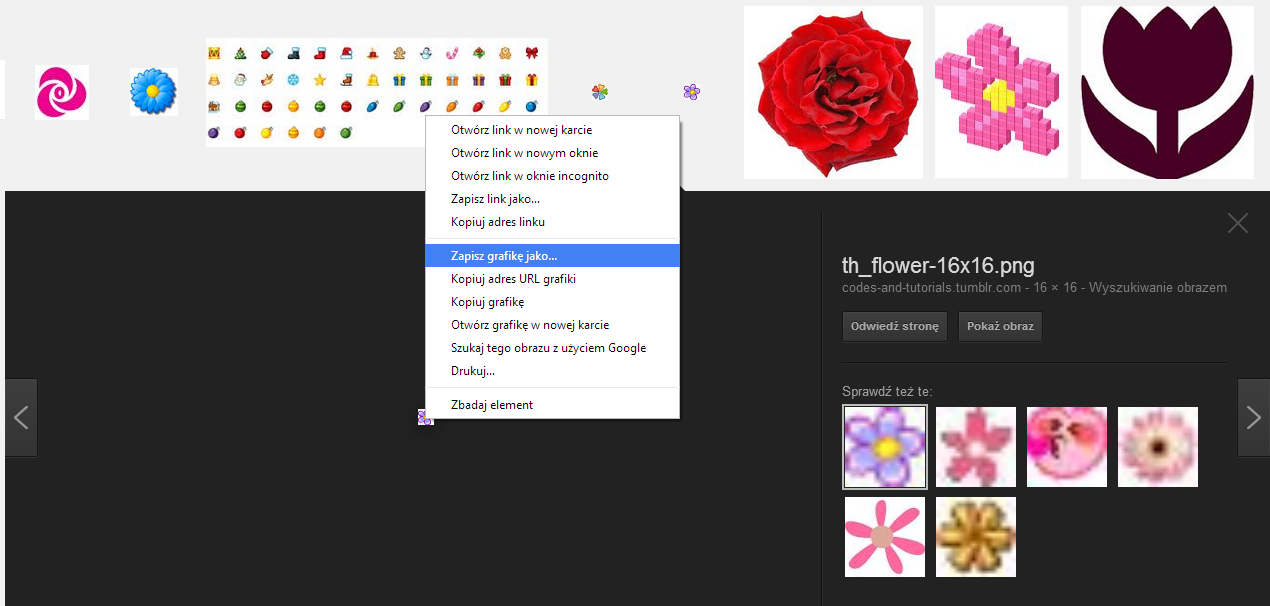
Favicon możemy również znaleźć w grafice google. Wystarczy wpisać w wyszukiwarkę odpowiednie sformułowanie kluczowe, np. "favicon heart" (tł. favicon serce), "favicon flower" (tł. favicon kwiat), "favicon 16x16". Z kolei jeżeli chcemy ikonę z przeźroczystym tłem polecam wpisać "favicon png". Następnie jedynie zapisujemy wybrany plik w komputerze. 

Jak wgrać favicon na bloga? (blogger.com)
1, Wchodzimy w układ, a następnie w gadżet "Favicona" umieszczony lewym, górnym rogu.
2. Wybieramy z komputera zapisany wcześniej plik. Należy oczywiście pamiętać o odpowiedniej wielkości pliku, jego wymiarach i kształcie kwadratu.
3. Jeżeli wszystko zrobiliśmy dobrze, po załadowaniu beż żadnych przeszkód zapisujemy.

Friday, 13 December 2013

Tło z moviestarplanet na blogu

Witam. Dzisiejsza instrukcja powinna nosić inną nazwę, bo mianowicie: "Jak zmienić wielkość dowolnego obrazu, by wgrać go na bloga?". Jednak ze względu na to, iż odbiorcami (czytelnikami) bloga są głównie użytkownicy gry moviestarplanet - pozwoliłam sobie na uproszczenie nazwy postu.

Przykładowy blog z tłem z msp:
moviestarplanetx2.blogspot.com

1. Na samym początku logujemy się na moviestarplanet i jak najszybciej możemy, robimy zrzut ekranu (Jak zrobić zrzut ekranu?)

2. Wycinamy tylko to co jest nam potrzebne i zapisujemy.

3. Chcąc dalej edytować tło, czyli usunąć niepotrzebne napisy, wchodzimy do programu PhotoScape. Możemy pobrać go z następującej strony: http://www.softonic.pl/s/darmowy-photoshop-do-pobrania

4. Po uruchomieniu, przechodzimy w "Edytor"

5. Obraz, który chcemy edytować, przenosimy na środek pustego pola i dostosowujemy rozmiar po kliknięciu na "Zmień rozmiar" - napis ten znajdziemy na szarym pasku pod obrazem.

6. Uwaga! Aby mieć tło na całym blogu (nie powtarzające się, a stojące w miejscu) wpisujemy najlepiej wartość liczbową pomiędzy 1700-1900 szerokości. Automatycznie zmieni się również wprost proporcjonalnie wysokość.

7. Teraz, za pomocą różnych dodatków, staramy się jak najdokładniej zamalować to co niepotrzebne. 

8. Zapisywanie

Zmieniamy z typu PNG na JPEG/JPG. Zmniejszamy jakość obrazu, tak aby była ona niższa od 300KB. Gotowe!


9. Wstawianie do szablonu bloggera jest już dość proste. Wchodzimy PROJEKT i przesyłamy utworzony przez nas plik.

10. Tło ustawiamy wedle tego jak nam się podoba. Nie musi być koniecznie tak jak jest zaznaczone na poniższym obrazie. Natomiast jeżeli chcemy, by stało w miejscu odznaczamy "Przewijaj wraz ze stroną" Zastosowujemy na bloga.

Inne przykładowe tła z moviestarplanet:


Życzę powodzenia!

Wednesday, 31 July 2013

Automatyczne dodawanie posta

Hej ^^ mam dla was kolejna instrukcję :p
Tym razem pokaże wam co zrobić żeby post dodawał się automatycznie :)
Np. wyjeżdżamy gdzieś i ustawiamy żeby post dodawał się kiedy chcemy chociaż nas nie ma  :33

1. Wchodzimy na bloggera i napisz post
2.Jak już napiszemy posta klikamy publikacja
3.Mamy tam zaznaczone automatycznie a my musimy wybrać ustaw datę i godzinę
4. Wybieramy datę i godzinę :))
To tyle mam nadzieję że instrukcja się przydała ^^ buziaki 

Wednesday, 17 July 2013

Jak dodać do szablonu bloggera rozwijane menu?

Cześć. W pobranych szablonach takich jak, np. Print Design, po wgraniu na bloga, możemy zmieniać menu, slajdy, kolor tła, linków, a także innych dodatków za pomocą edytowania kodu HTML. Jednakże ten post powstał specjalnie dla osób, które nie potrafią tego robić, a chcą by na ich blogach był zwykły szablon bloggera z rozwijanym menu.

Przykładowe menu:

Jak zrobić górne, rozwijane menu?
2. Po wejściu na podany wyżej blog, powinno wyskoczyć nam następujące okno:

3. Najpierw wybieramy typ naszego menu

4. W puste, białe miejsca należy wstawić kod HTML wybranych kolorów.
Strony, na których można znaleźć kody HTML kolorów:


Przykład:

5. Na kolejnym etapie tworzenia menu dostosowujemy napisy
Dolną kropką dodajemy kolejne strony, a boczną podstrony.
W polu "adres WWW" wklejamy link do miejsca, gdzie mamy zostać przeniesieni po kliknięciu.
6. Kiedy mamy już gotowe menu, możemy wstawić je na bloga:

Pierwszy sposób:
  • logujemy się na blogger.com
  • wchodzimy w UKŁAD ===> DODAJ GADŻET ===> HTML/JAVASCRIPT ===> kopiujemy kod i wklejamy (najlepiej wstawić menu tuż nad postami)
  • zapisujemy
Drugi sposób:
  • logujemy się na blogger.com
  • pod menu i kodem HTML znajduje się napis: "Na bloga!" - klikamy go
  • wybieramy blog, na którym ma się znaleźć menu i naciskamy: "Dodaj widżet"
  • ustawiamy go (podobnie jak w pierwszym sposobie) nad postami i zapisujemy
Dla osób zainteresowanych generator rozwijanego, bocznego menu: http://profilki.blogspot.com/2012/11/generator-menu-rozwijanego-bocznego.html

Saturday, 6 April 2013

Jak stworzyć bloga na blogger.com? (blogspot)

1. Wchodzimy na stronę blogger.com
2. W górnym prawym rogu ekranu klikamy "ZAREJESTRUJ SIĘ"
3. Wypełniamy formularz (wyżej pokazane jest on wygląda)
4. Zweryfikujemy konto poprzez wpisanie nr telefonu oraz późniejsze wpisanie kodu z sms'a który do nas przyjdzie

5. Następnie pomijamy następujące okna:


6. Kiedy znajdziemy się już blogger.com wchodzimy w "Nowy blog"
7. Wybieramy nazwę i adres naszego bloga, po czym zapisujemy.
8. Brawo! Masz już założonego bloga. Teraz możesz dostosować jego wygląd, bądź od razu przejść do pisania postów. Powodzenia!