MovieStarPlanet

Serdecznie zapraszamy wszystkich czytelników bloga na jeden z najlepszych blogów o msp: moviestarplanet.blogspot.com

MovieStarPlanet

Serdecznie zapraszamy wszystkich czytelników bloga na jeden z najlepszych blogów o msp: moviestarplanet.blogspot.com

MovieStarPlanet

Serdecznie zapraszamy wszystkich czytelników bloga na jeden z najlepszych blogów o msp: moviestarplanet.blogspot.com

MovieStarPlanet

Serdecznie zapraszamy wszystkich czytelników bloga na jeden z najlepszych blogów o msp: moviestarplanet.blogspot.com

Showing posts with label instrukcje czat. Show all posts

Tuesday, 17 February 2015

Pasek czat na MSP

Witam. Na MovieStarPlanet mamy możliwość pisania wraz ze znajomymi na czacie. Pozwala nam na to pasek czatu umieszczony poniżej naszego miasta.

Budowa czatu

Ikony na czacie
  1.  - napisz wiadomość do znajomego
  2.  - znajomy napisał do ciebie wiadomość
  3.  - znajomy zmienił ubranie/strój
  4.  - użytkownik zaakceptował twoje zaproszenie do znajomych
  5.  - znajomy stworzył/polecił look
  6.  - znajomy stworzył/polecił artbook
  7.  - znajomy stworzył/polecił film
  8.  - znajomy ocenił film
  9.  - znajomy zmienił status
  10.  - znajomy znajduje się w jakimś pokoju rozmów, np. czat plaża

  11.  - znajomy podarował ci prezent
  12.  - ikona pojawiająca się użytkowników, którzy zakupują doładowanie VIP
Dodatkowe informacje
  • Osoby zalogowane na MSP przez telefon możemy odróżnić, ponieważ na pasku czatu nad dymkiem, gdzie możemy napisać do znajomego, znajduje się ikona telefonu.

  • Kiedy znajomy doładowuje sobie VIP, wówczas oprócz ikony pojawia się także specjalna animacja.

  • Gdy znajomy publikuje artbook, look, film, nad jego postacią pojawia się miniaturka dzieła.

  • Cisza nocna na MSP trwa od godziny 24:00 do 5:00 nad ranem. Zabronione jest wówczas pisanie na czacie, korzystanie z pokojów rozmów, odwiedzanie własnego pokoju, itp. Jedynym sposobem komunikowania, staje się wówczas dymek "CTR".
UWAGA! Post nie jest kompletny.
Jeżeli masz możliwość zrobienia zrzutu ekranu brakujących ikonek - zrób to, a następnie możesz wysłać na email: aiszamsp@gmail.com DZIĘKUJĘ!

Saturday, 15 March 2014

Jak zarejestrować się na xat.com?

Rejestracja
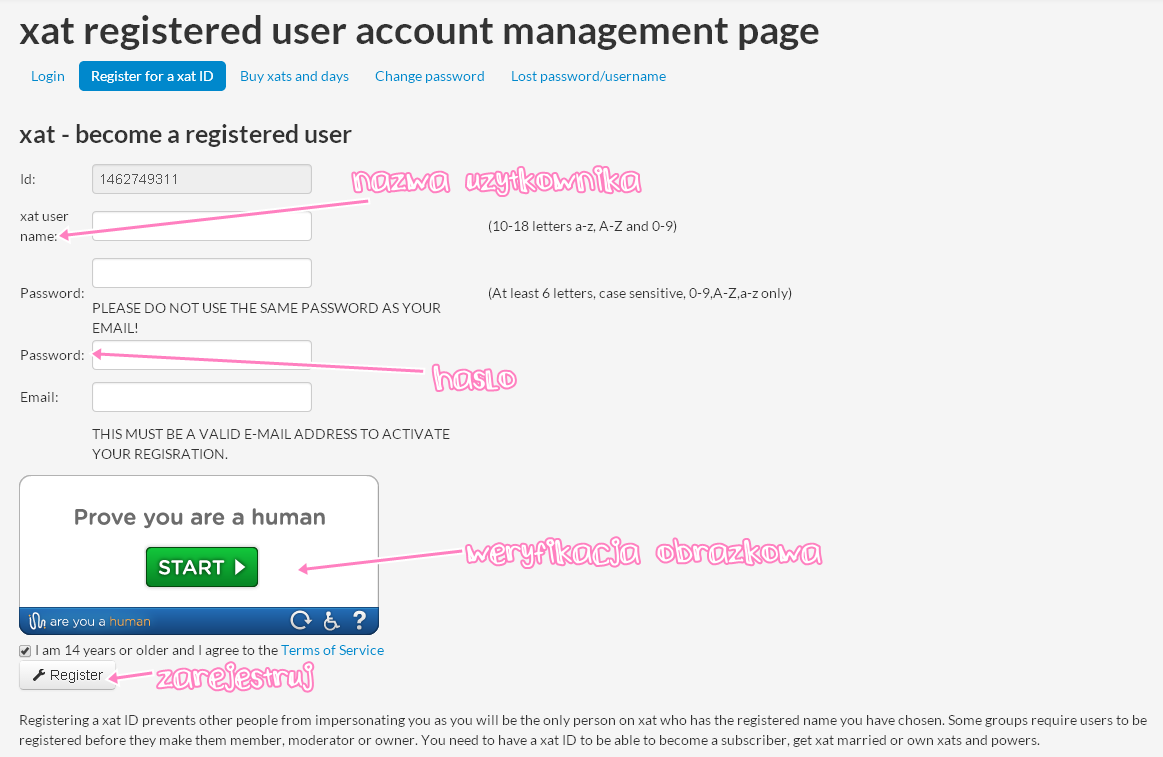
1. Będą na czacie, naciskamy na naszą nazwę. Następnie klikamy "Register" lub od razu przechodzimy na: http://xat.com/web_gear/chat/register.php?UserId=1463306818&k2=205238685&mode=1

2. Uzupełniamy dane osobowe (obrazek niżej). Koniecznie wykonujemy weryfikację obrazkową. Zaznaczamy, że mamy 14 lat i rejestrujemy.
  • PLEASE DO NOT USE THE SAME PASSWORD AS YOUR EMAIL!
 Prosimy nie używać takiego samego hasła jak do twojej poczty email!
  • THIS MUST BE A VALID E-MAIL ADDRESS TO ACTIVATE YOUR REGISRATION.
Email musi być dostępny/aktywny, aby aktywować rejestrację.
  • Registering a xat ID prevents other people from impersonating you as you will be the only person on xat who has the registered name you have chosen. Some groups require users to be registered before they make them member, moderator or owner. You need to have a xat ID to be able to become a subscriber, get xat married or own xats and powers.
Rejestrowanie xat ID uniemożliwi innym osobom podszywanie się pod Ciebie. Będziesz jedyną osobą, posiadającą wybraną przez siebie nazwę. Niektóre grupy wymagają użytkowników  zarejestrowanych. Musisz mieć xat ID, aby móc stać się subskrybentem, dostać własne XATS i uprawnienia.

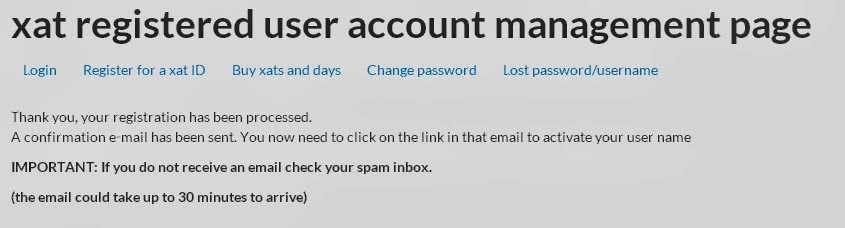
Komunikat po wypełnieniu pierwszego formularza:
Tłumaczenie: Dziękujemy, twoja rejestracja jest przetwarzana. Potwierdzenie email zostało wysłane. Teraz musisz kliknąć link w wysłanej przez nas wiadomości i aktywować swoje konto. 
WAŻNE: Jeśli nie otrzymałeś wiadomości, przejdź do skrzynki spam. (Email powinien przyjść do 30 minut)

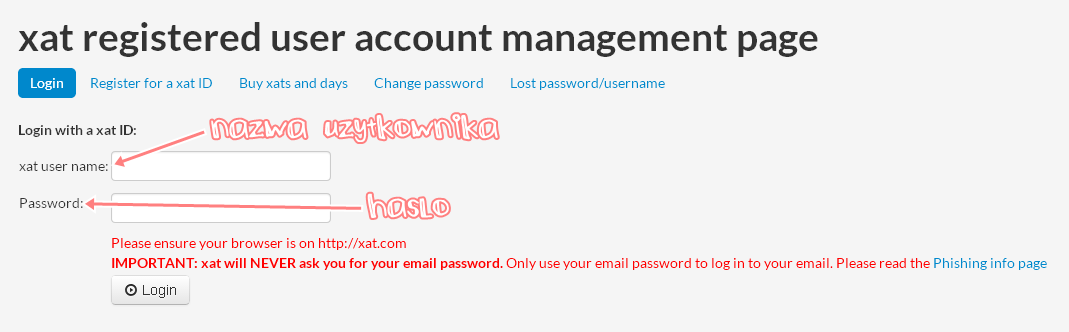
Logowanie
Podajemy nazwę użytkownika i hasło.
Tłumaczenie: Proszę upewnić się, że twoja przeglądarka jest na xat.com
WAŻNE: xat Nigdy nie pytamy o twoje hasło i e-mail. Używaj tylko hasła e-mail, aby zalogować się do poczty e-mail. Proszę przeczytać stronę info Phishing

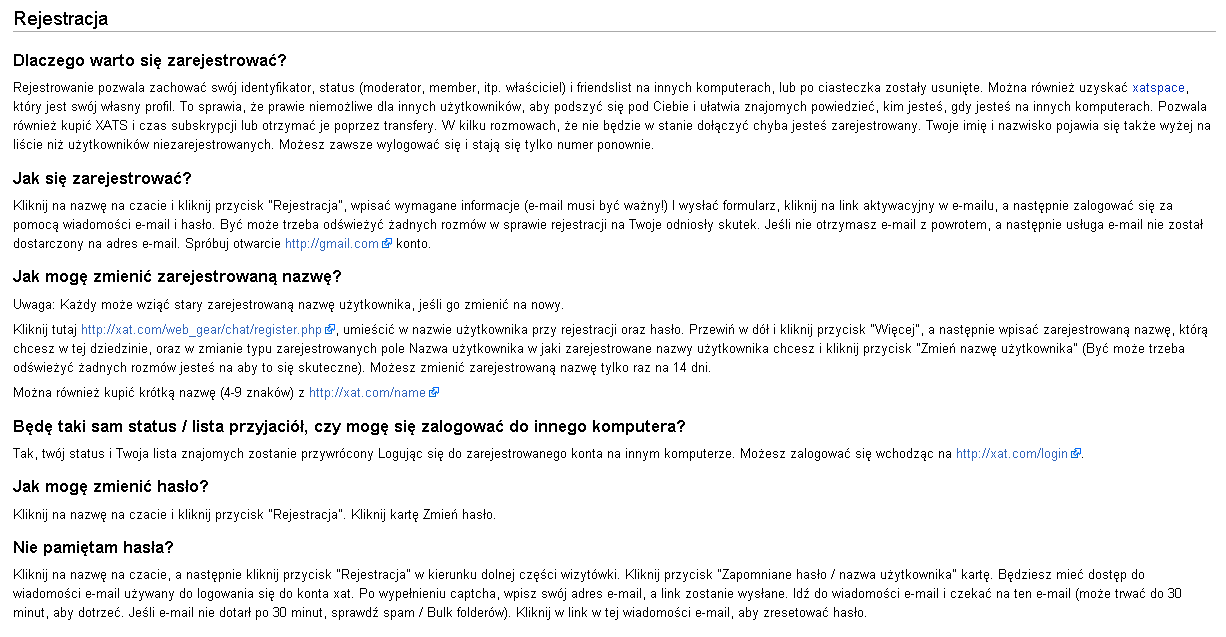
Dlaczego warto mieć konto na xat.com?
Więcej informacji na: http://util.xat.com/wiki/index.php?title=Users_Guide/pl

Osoba zalogowana w danej chwili na xat.com ma koło swojej nazwy gwiazdkę:

Thursday, 14 June 2012

Jak zrobić napis na dole czatu ? (kolorowy)


1. Na początek musimy wejść na czat (xat.com)

2. Aby napisać tekst pod czatem najpierw wstawiamy: /s
a następnie to co chcemy przekazać użytkownikom czatu.
Przykład powyżej.
3. Dodatkowo jeśli chcemy mieć kolorowy napis, po zakończonej wypowiedzi wstawiamy kod koloru (w tym wypadku #E61C66)

Skąd wziąć kody kolorów ? (linki do przykładowych stron)

Jak zmienić awatar na czacie ? (xat.com)

Sposób z awatarami czatu (xat.com)
Klikamy naszą nazwę na chacie. Następnie spośród obrazków tam zamieszczonych, wybieramy jeden i zapisujemy naciskając "OK"

Sposób na awatara z Internetu
Wchodzimy w przeglądarkę, (potem na google.pl) wpisujemy nazwę obrazka z jakim chcemy mieć awatar.
Jak się pewnie domyślacie wchodzimy w obrazy (możemy kliknąc na napis "Obrazy dla kotek" lub "Grafika" z lewej strony ekranu na pasku) Szukamy obrazka spełniającego nasze oczekiwania, kilkamy na niego lewym przyciskiem myszy, a następnie "Kopiuj adres obrazka" tak jak na niżej zaznaczonym zrzucie:
Po skopiowaniu adresu obrazka, idziemy czat i w podpisanym miejscu na pierwszym obrazku
wklejamy kod, zapisujemy i gotowe ; )

Sposób na własnego awatara!
Wchodzimy na chat i klikamy z boku swoją znazwę, potem naciskamy "Use Your Own"/"Własny obrazek"

Przeniesie nas to na następującą stronkę: http://xat.com/web_gear/chat/chat_rooms_avatar.php
Tam pod napisem "images" wpisujemy obrazek, który chcemy wyszukać(podobnie jak z kopiowaniem adresu obrazka z google.pl) lub logujemy się na photobucket, aby wstawić nasz avek. Jeśli nie mamy konta, zakladamy je.
Wybieramy obrazek z komputera i naciskamy "Upload", aby przesłać go na photobucked
Uwaga:
  • te obrazki z kotkami, misiami itp. są z mojego komputera, kiedy wy się zarejestrujecie na tej stronce nie będziecie mieć takich słodziaków, będziecie musieli je sami grać
  • obrazek, który będzie umieszczony w awatarze zaznaczony jest w niebieskiej ramce (w moim wypadku kotek na różowym tle)
Jeśli jesteśmy pewni wyboru avatara naciskamy "Use this Media" i gotowe!

Jak zmienić nick na czacie ? (xat.com)

1. Po pierwszym wejściu na chat otrzymujemy losową nazwę od xat.com np. WookumDip
2. Jesli chcemy to zmienic na początek kilkamy swoją obecną nazwę

3. Następnie powinno wyskoczyć nam takie okno:
4. W miejscu gdzie pisze "WookieCakes" wpisujesz swój nick/pseudonim i zapisujesz klikając "OK" 

Uwaga! Nie radzę wykozystywać tej możliwości do podszywania się lub sprawiania komuś przykrości

Wednesday, 6 June 2012

Jak zrobić i wstawić chat na bloga? (przeźroczysty)

Jak stworzyć czat?
1. Wchodzimy na stronę: xat.com
2. MORE  ===> WIDGETS

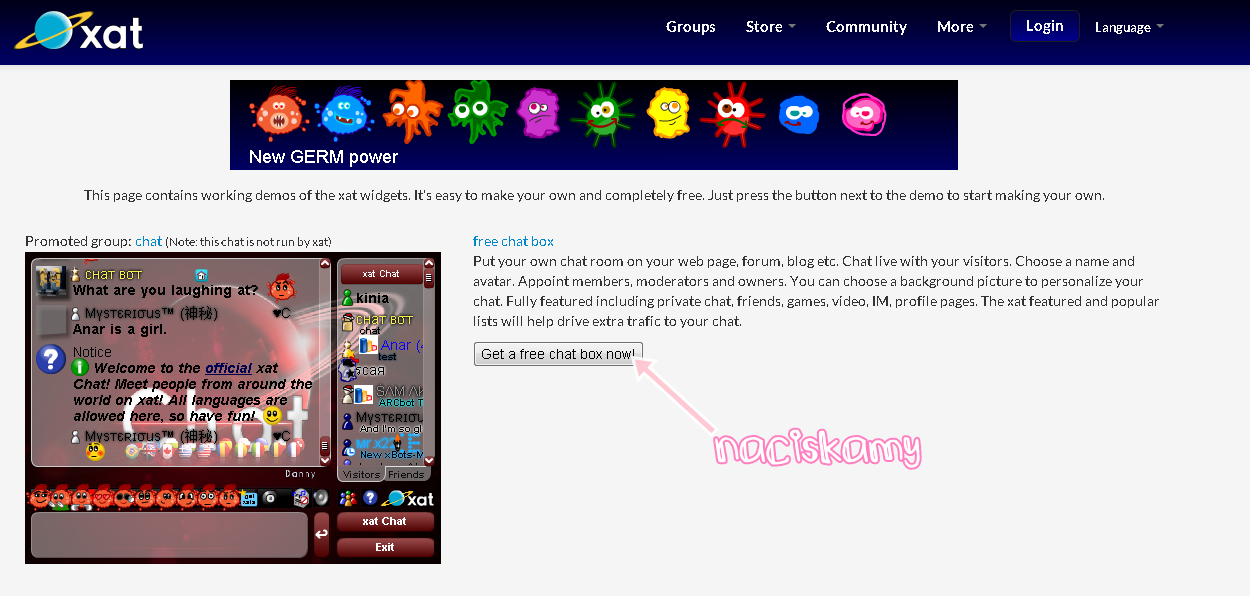
 3. Naciskamy GET A FREE CHAT BOX NOW!

4. Wybieramy:
  • tło czatu
  • rozmiar
  • generujemy kod


 5. Kopiujemy jeden z dwóch wygenerowanych kodów.

6. Wchodzimy w PROJEKT ===> DODAJ GADŻET

7. Po naciśnięciu wyskoczy nam lista różnorodnych gadżtetów, szukamy " HTML/Java Script " i tam wklejamy kod oraz zapisujemy ; )

Przeźroczysty czat
Po wygenerowaniu rozmiaru, zjeżdżamy niżej. Kiedy dojedziemy do poniższego fragmentu, możemy dostosować również:
  • język
  • kolor przycisku
Natomiast chcąc, by czat był przeźroczysty odznaczamy: TRANSPARENT BACKGROUND (NO BACKGROUND IMAGE)


Potem już tylko szukamy napisu: i mamy gotowy przeźroczysty czat :D Teraz możemy go wstawić w taki sam sposób na bloga.