MovieStarPlanet

Serdecznie zapraszamy wszystkich czytelników bloga na jeden z najlepszych blogów o msp: moviestarplanet.blogspot.com

MovieStarPlanet

Serdecznie zapraszamy wszystkich czytelników bloga na jeden z najlepszych blogów o msp: moviestarplanet.blogspot.com

MovieStarPlanet

Serdecznie zapraszamy wszystkich czytelników bloga na jeden z najlepszych blogów o msp: moviestarplanet.blogspot.com

MovieStarPlanet

Serdecznie zapraszamy wszystkich czytelników bloga na jeden z najlepszych blogów o msp: moviestarplanet.blogspot.com

Showing posts with label nagłówki. Show all posts

Wednesday, 31 July 2013

Zmienne nagłówki na blogu

1. Na początek wykonujemy dowolną ilość nagłówków (nie muszą być w takich samych rozmiarach)
Jeżeli nie potrafisz robić nagłówków, przydatne mogą okazać się te instrukcje:
2. Wykonane nagłówki linkujemy na stronach, tj. imageshack.us, tinypic.com, inne

3. Następnie wchodzimy w UKŁAD naszego bloga ===> DODAJ GADŻET ===> HTML/JAVASCRIPT
i wklejamy do niego następujący kod:
<script type="text/javascript">var banner= new Array()banner[0]="URLImagE"banner[1]="URLImagE"banner[2]="URLImagE"banner[3]="URLImagE"banner[4]="URLImagE"banner[5]="URLImagE"banner[6]="URLImagE"banner[7]="URLImagE"banner[8]="URLImagE"banner[9]="URLImagE"var random=Math.floor(10*Math.random());document.write("<div class='random-header'><img src='" + banner[random] + "' /></div>");</script>
4. W miejscu "URL ImagE" wklejamy link do nagłówka. Chcąc by na blogu było np. 5 nagłówków, zostawiamy do banner[4]="URL ImagE" a resztę bannerów (od piątego do dziewiątego) usuwamy. Zapisujemy i ustawiamy gadżet pod nagłówkiem.

5. Wchodzimy w PROJEKT ===> DOSTOSUJ ===> ZAAWANSOWANE ===> DODAJ ARKUSZ CSS, a tam wpisujemy:
.random-header {margin: 0 auto; text-align: center;}
6. Gotowe!

Saturday, 27 July 2013

Jak zrobić przezroczysty nagłówek na bloga? (podświetlony)

Efekt końcowy:

1. Na samym początku logujemy się na moviestarplanet, wchodzimy w "Miasto filmów", a następnie wykonujemy artbook z dowolnymi postaciami i dodatkami

2. Robimy zrzut ekranu (Jak zrobić zrzut ekranu?) i otwieramy jakiś program graficzny, np. Paint, by wyciąć potrzebny fragment zrzutu

3. Zapisujemy w plik w komputerze w formacie "PNG". Koniecznie!

4. Wchodzimy na stronę: sumopaint.com/app i wchodzimy w "Open the from computer" i otwieramy wcześniej zapisany obrazek

5. Jeżeli w punkcie czwartym zrobiliśmy wszystko tak jak należy, powinno to wyglądać mniej-więcej tak:
Naciskamy na, zaznaczony różową strzałką, przyrząd.Potem zaznaczamy białe tło, które jest nam niepotrzebne, i usuwamy je przyciskiem backspace

Backspace – (czasami może być oznaczony tylko strzałką w lewą stronę – ostatni klawisz w górnym rzędzie klawiatury numerycznej) służy do kasowania znaku, za którym znajduje się kursor. Po prostu kasuje po jednym znaku wstecz.

5. Czynność usuwania tła możemy powtarzamy tyle razy, dopóki białe tło nie zniknie

6. Teraz, chcąc zrobić poświatę, na górnym pasku klikamy "Layer",a  poniżej wyszukujemy "Layer Effects" i naciskamy "Outer Glow"

7. Dostosowujemy ustawienia poświaty i akceptujemy przyciskiem "OK"

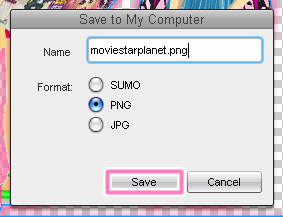
8. Kiedy mamy już skończony obrazek, możemy go zapisać wchodząc w "File", a następnie wybierając "Save to My Computer"

9. Wpisujemy nazwę, wyznaczamy format PNG (by plik był przezroczysty) i zapisujemy przycikiem "Save". Gotowe!

Saturday, 6 April 2013

Jak zrobić "podwójny" nagłówek?

Cześć. Dziś postanowiłam pokazać wam jak w łatwy sposób można wykonać taki "nietypowy" nagłówek na  swojego bloga. 
Aby wykonać taką pracę należy mieć zainstalowany w swoim komputerze program - photospace 
Możecie pobrać go za darmo z tych stron:

Oto końcowy efekt:

1. Na początek wchodzimy na moviestarplanet i wykonujemy artbook z postaciami, które chcemy mieć na nagłówku (jeżeli robisz pierwszy raz użyj 4-5 moviestar) 
2. Robimy zrzut z ekranu. (Jak zrobić zrzut z ekranu? - instrukcja
oto mój już wycięty zrzut z ekranu
3. Następnie wchodzimy na tę stronę: sumopaint.com/app i wstawiamy tam nasze wcześniej wykonane zdjęcie.
4. Wybieramy gadżet (taki jak na powyższym ryc.) i klikamy na białe pole i usuwamy za pomocom przycisku służącego do kasowania tekstu.
5. Jeżeli wykonaliśmy dobrze - tło stanie się przeźroczyste.
6. Chcąc zastosować "poświatę" naciskamy: Warstwa => Efekt warstwy => Poświata zewnętrzna
7. W oknie, które nam wyskoczy, ustawiamy odpowiednie proporcje (w wależności od gustu) i zapisujemy przyciskiem "OK"
8. Oczywiście, musimy zapisać obrazek w komputerze, by móc go później edytować. Wymagany jest format PNG, dający przeźroczystość obrazkowi.
9. Wchodzimy w photospace, następnie w Obiekt => zdjęcie

 10. Wstawiamy plik z komputera i zmniejszamy jego zaciemnienie - da to nam efekt cienia.
 11. Zapisujemy

12. Ponownie wchodzimy w photospace i tym razem na środek wstawiamy obrazek, który poprzednio zrobiliśmy
13. Znów klikamy Obiekt => zdjęcie i nakładamy ilustrację wykonaną przy pomocy sumopaint .
14. Kolejny raz zapisujemy w ten sam sposób i gotowe!
Myślę, że pomogłam. Jeżeli coś jest niezrozumiałe - piszcie w komentarzach.